
Migrácia existujúcich šablónŠablóny vytvorené pred 15. aprílom 2026 musia používatelia s priradenou rolou správcu šablón migrovať do nového prostredia šablón. Na tento účel otvorte prehľad šablón a pri každej šablóne kliknite na „Migrovať na nové šablóny“, čím otvoríte nové zobrazenie editora. Po kliknutí na „Migrovať a zdieľať“ sa šablóna zmigruje a okamžite sprístupní všetkým používateľom v novom prostredí. Upozornenie:
|
Rola používateľa potrebná na nastavenie šablónba používatelia s priradenou rolou správcu šablón môžu vytvárať, upravovať alebo odstraňovať šablóny v rámci organizácie. Viac informácií o správe rolí nájdete v tomto článku. |
Vytvorenie dobrého zadania
Pred vytvorením šablóny sa uistite, že máte zadanie, ktoré spoľahlivo prináša dobré výsledky. Ak také zadanie zatiaľ nemáte, začnite ho testovať s Noxtuou a zdokonaľovať, kým výstup pri rôznych vstupoch nebude konzistentne spĺňať vaše štandardy. Čas, ktorý tomu venujete, sa vám vráti pri každom použití šablóny.
Zistite viac o osvedčených postupoch pri tvorbe právnych zadaní.
Ako vytvoriť novú šablónu
Krok 1: Vytvorenie novej šablóny
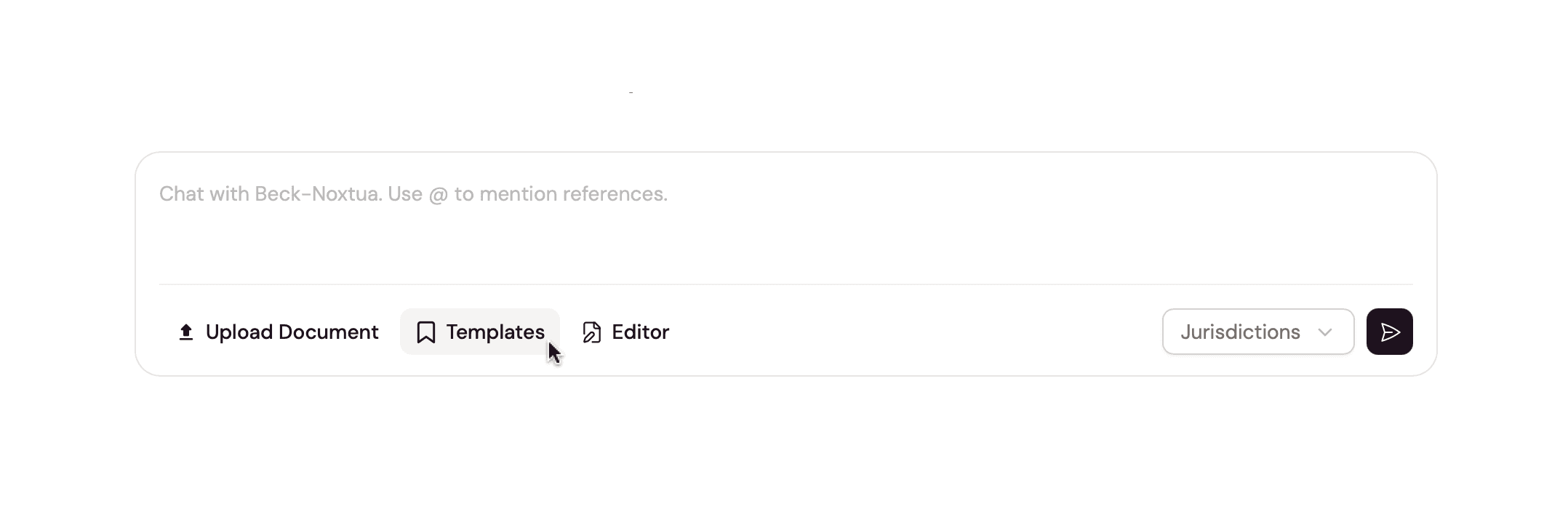
V poli chatu kliknite pod vstupným poľom na „Šablóny“ a v pravom dolnom rohu otvoreného okna vyberte „Nová šablóna“.
Krok 2: Pomenujte šablónu a pridajte opis
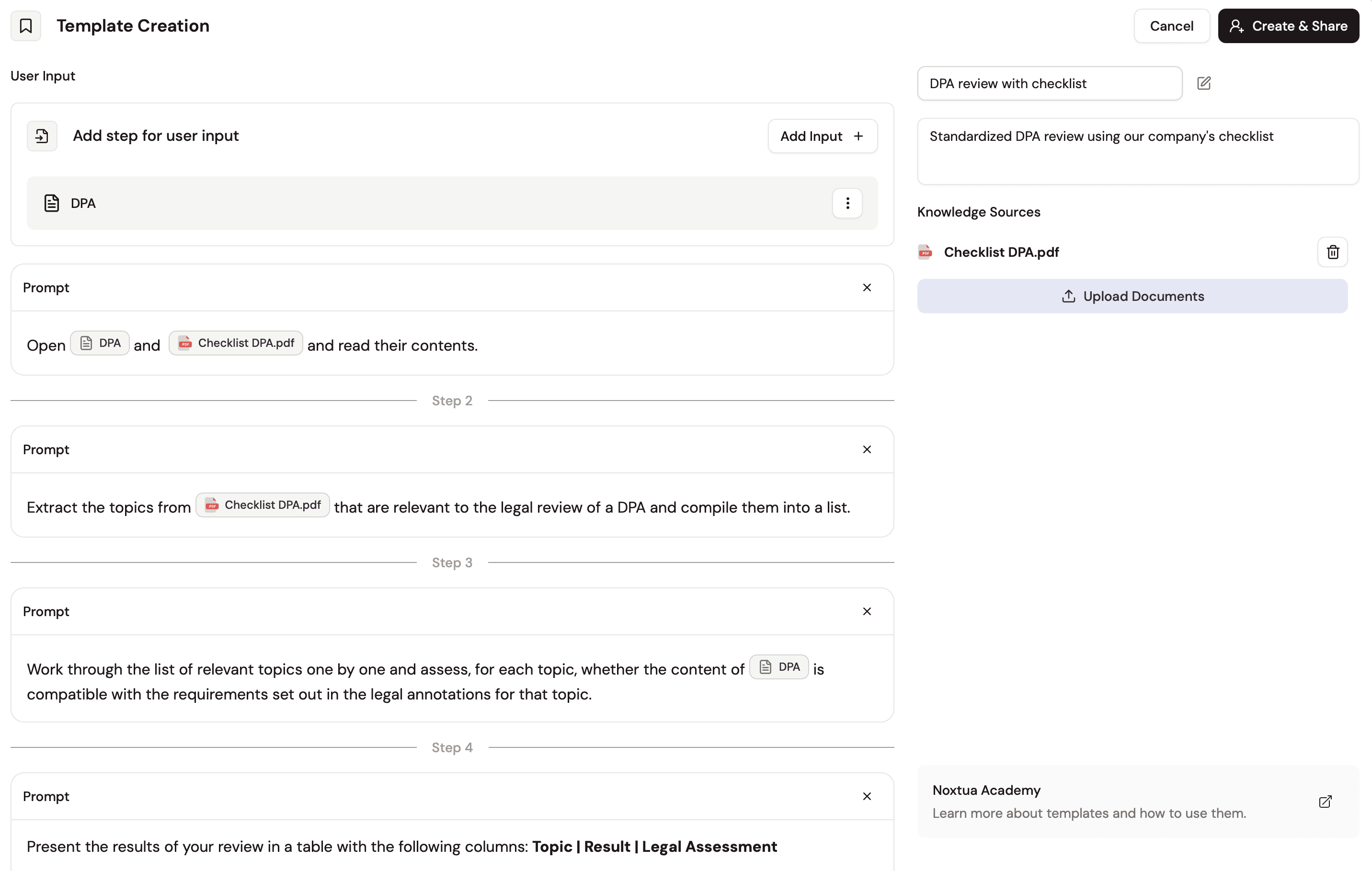
Teraz sa nachádzate na stránke prehľadu, kde môžete zadať všetky informácie potrebné na vytvorenie novej šablóny.
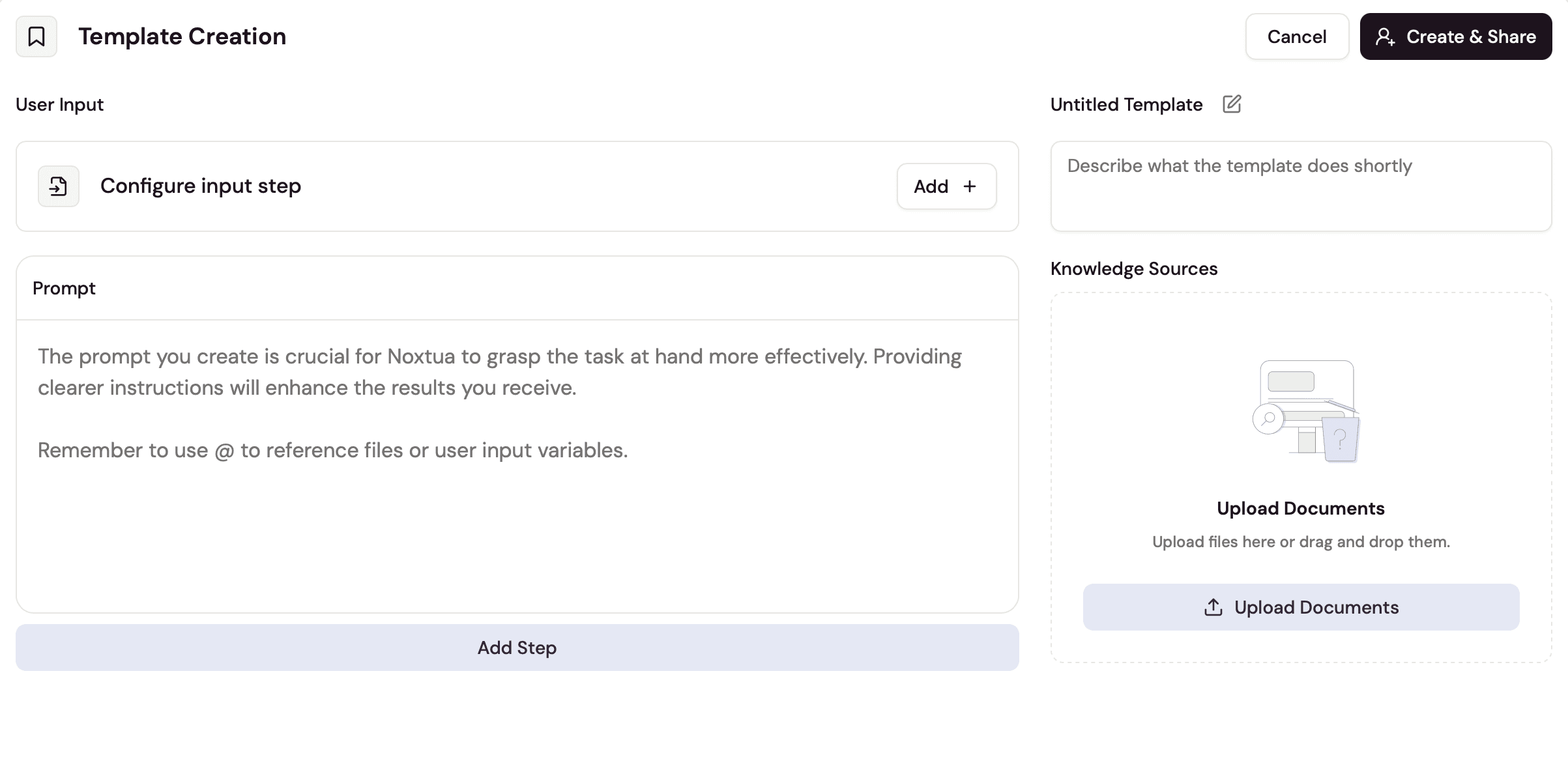
Najprv šablóne zadajte jasný a výstižný názov a pridajte krátky opis, ktorý kolegom vysvetlí, čo šablóna robí a kedy ju majú použiť. Obe položky možno upraviť v pravom hornom rohu stránky.
Tu je príklad:
Názov: Preskúmanie DPA s kontrolným zoznamom
Opis: Štandardizované preskúmanie DPA pomocou nášho interného kontrolného zoznamu
Krok 3: Pridajte vstupné polia používateľa
Ak spustenie šablóny vyžaduje od používateľa konkrétne informácie alebo dokumenty, môžete definovať vstupné polia, ktoré používateľa vyzvú na poskytnutie požadovaných informácií.
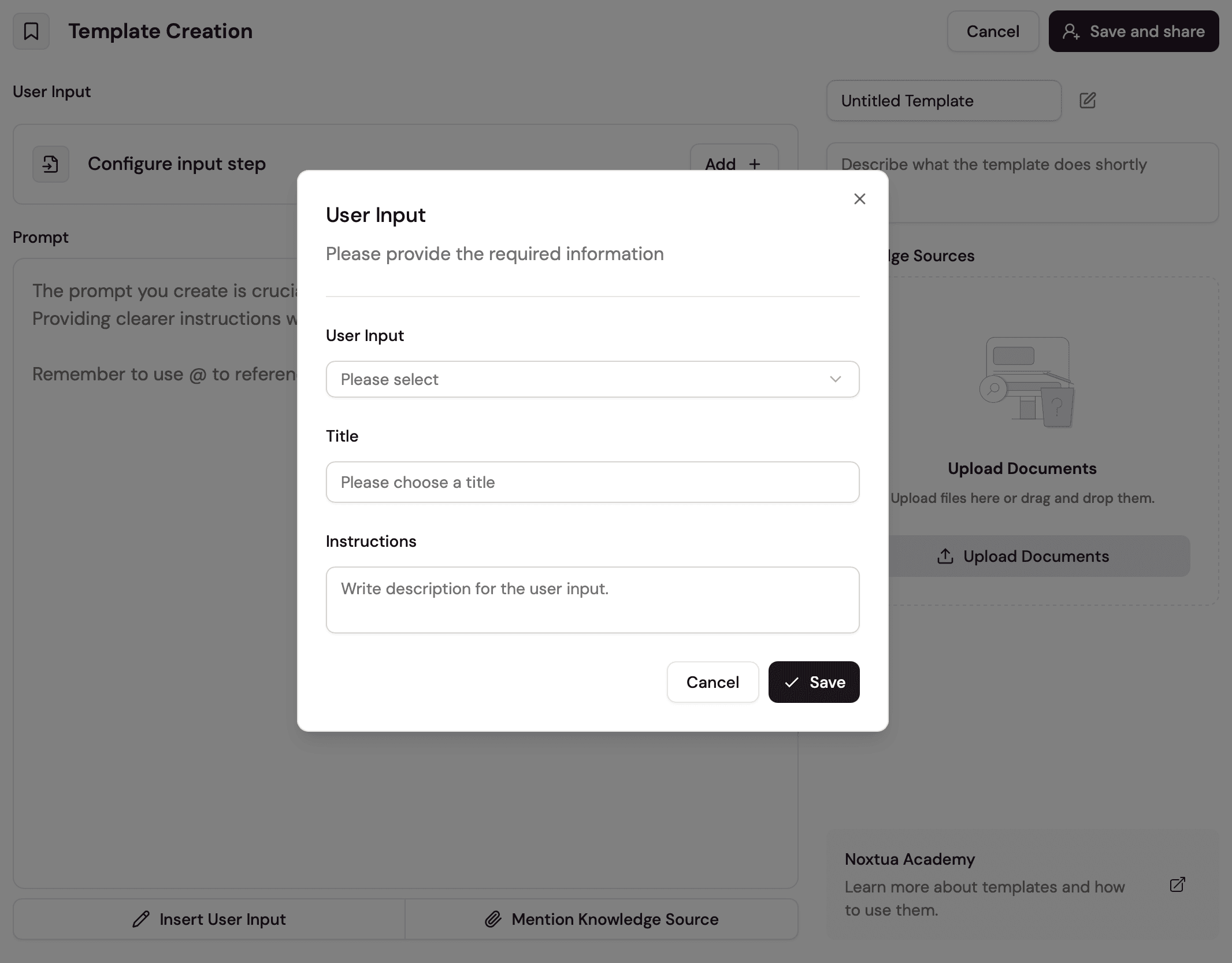
V časti „Vstup používateľa“ vľavo hore kliknite na tlačidlo „Pridať“ a pridajte vstupné pole. Otvorí sa nové okno, v ktorom budete vyzvaní na definovanie týchto parametrov:
Vstup používateľa: Typ vstupu, ktorý má používateľ pridať. Vyberte textový vstup alebo súborový vstup.
Názov: Zadajte názov vstupného poľa, ktorý používateľom jasne povie, aký vstup sa od nich vyžaduje.
Pokyny: Poskytnite používateľom bližšie pokyny k tomu, aký vstup sa očakáva.
Uložte konfiguráciu a podľa potreby pridajte ďalšie vstupné polia pre daný prípad použitia.
Krok 4: Pridajte zdroje znalostí
Ak vaša šablóna vyžaduje referenčné dokumenty, napríklad kontrolný zoznam, metodickú príručku alebo súbor kritérií preskúmania, nahrajte ich v časti „Zdroje znalostí“ na pravej strane. Tieto dokumenty sú pri každom spustení šablóny automaticky dostupné ako usmernenia pre Noxtuu bez toho, aby ich používatelia museli nahrávať.
Krok 5: Pridajte zadanie
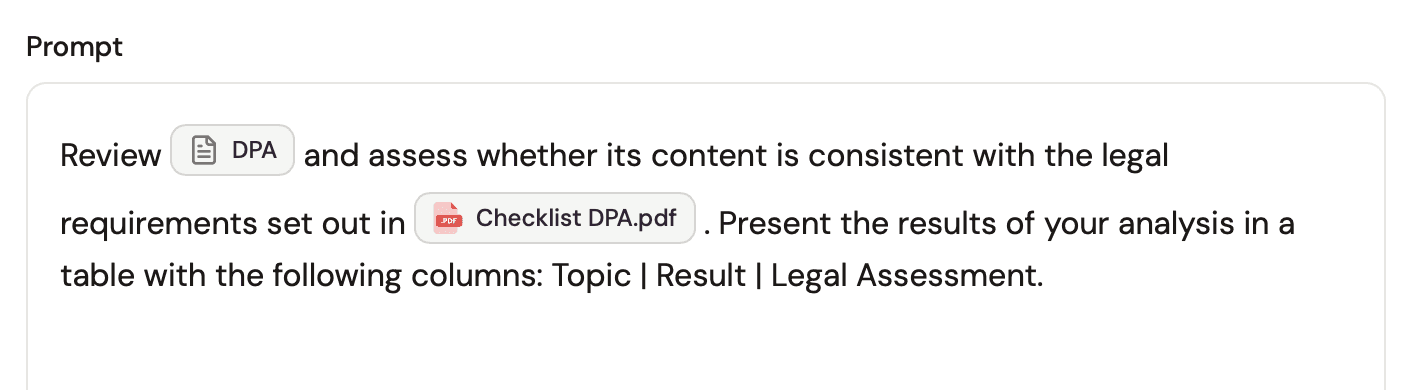
Do časti „Zadanie“ vložte text zadania, ktorý dobre zodpovedá prípadu použitia vašej šablóny.
Teraz je čas pridať do zadania vstupy používateľa a dokumenty zo zdrojov znalostí, ktoré ste definovali v predchádzajúcich krokoch. Môžete to urobiť dvoma spôsobmi:
Napíšte do zadania znak @; otvorí sa rozbaľovacia ponuka, z ktorej vyberiete príslušný vstup.
Použite tlačidlá „Vložiť vstup používateľa“ a „Uviesť zdroj znalostí“ v dolnej časti poľa zadania.
Krok 6: Uložte a otestujte
Kliknutím na „Uložiť a zdieľať“ šablónu uložíte a sprístupníte ju ostatným používateľom vo svojej organizácii. Ak sa chcete uistiť, že všetko funguje, ako má, otvorte chat, vyberte svoju novú šablónu a spustite ju s realistickým vstupom, aby ste skontrolovali, či výstup zodpovedá vašim očakávaniam.
Krok 7: Úprava alebo odstránenie šablóny
K šablóne sa samozrejme môžete kedykoľvek vrátiť a upraviť ju alebo odstrániť. Jednoducho znova otvorte prehľad šablón cez pole chatu a zobrazí sa vám tlačidlo na úpravu alebo odstránenie šablóny.


Dennis Engelhard