Konfigurierbare Aufbewahrungsfristen
Legen Sie fest, wie lange Chats und Projekte aufbewahrt werden, bevor sie automatisch bei Inaktivität gelöscht werden

Die konfigurierbaren Aufbewahrungsfristen in Noxtua bieten Unternehmen einen Überblick darüber, wie lange ihre Chats und Projekte nach Inaktivität gespeichert bleiben, und die Flexibilität, eine Aufbewahrungsfrist (30/90/180 Tage) zu wählen, die ihren Anforderungen am besten entspricht.
Was sind konfigurierbare Aufbewahrungsfristen?
Mit konfigurierbaren Aufbewahrungsfristen legen Sie fest, wie lange Ihre Chats und Projekte aufbewahrt werden, bevor Noxtua sie automatisch löscht. Die Löschung erfolgt auf Basis von Inaktivität. Jedes Mal, wenn Sie in einem Chat arbeiten, wird der Countdown zurückgesetzt, sodass nur Inhalte entfernt werden, die während der gesetzten Frist inaktiv geblieben sind. Nach Ablauf der Frist wird das gesamte Projekt gelöscht. Bitte beachten Sie: Die automatische Löschung betrifft nur Chats und Projekte, die Sie nach Aktivierung des entsprechenden Schalters erstellt haben. Ältere Chats und Projekte sind nicht betroffen.
Administrator*innen verwalten die Aufbewahrung in den Organisationseinstellungen. Welche Optionen Ihnen dort zur Verfügung stehen, hängt von den Voreinstellungen Ihres Unternehmens ab. Manche Organisationen nutzen eine feste 8-Stunden-Aufbewahrung, andere können ihre eigene Frist konfigurieren.
Temporärer Modus (Temporary Mode)
Hat Ihre Organisation die feste 8-Stunden-Aufbewahrung eingestellt, sehen Sie nur einen Schalter für den Temporary-Mode, der standardmäßig aktiviert ist. Solange er aktiviert ist, werden alle Chats und Projekte, die nach der Aktivierung erstellt wurden, nach acht Stunden Inaktivität gelöscht. Mit der Deaktivierung des temporären Modus werden Chats und Projekte unbegrenzt aufbewahrt. Schalten Sie ihn wieder ein, dann wird die Löschung nach 8 Stunden Inaktivität rückgängig gemacht. Eine Frist lässt sich in diesem Setup nicht auswählen.

Auto-Delete
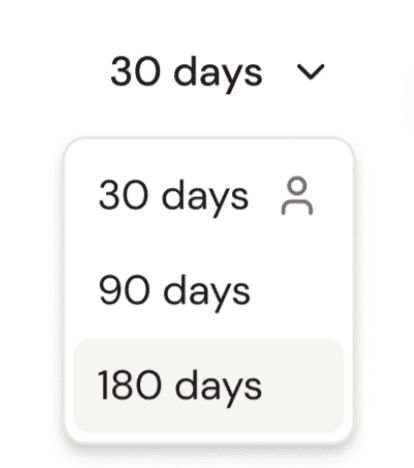
Ist Ihre Organisation nicht auf die feste 8-Stunden-Aufbewahrung festgelegt, sehen Sie einen Auto-Delete-Schalter, der standardmäßig deaktiviert ist, zusammen mit einem Dropdown-Menü für Aufbewahrungsfristen: 30, 90 oder 180 Tage. Die Auswahl einer Frist ist der erste Schritt: Wählen Sie einen Wert aus und aktivieren Sie anschließend den Schalter.
So verwalten Sie Ihre Aufbewahrungsfristen
Organisationseinstellungen öffnen. Hier finden Sie den Auto-Delete-Schalter und das Dropdown-Menü zur Auswahl der Frist.
Aufbewahrungsfrist auswählen. Wählen Sie im Dropdown-Menü 30, 90 oder 180 Tage. Eine Frist muss ausgewählt sein, bevor Sie Auto-Delete aktivieren können.
Auto-Delete aktivieren. Ist eine Frist ausgewählt, aktivieren Sie den Schalter. Ab diesem Zeitpunkt werden Chats und Projekte nach Ablauf der gewählten Inaktivitätsfrist gelöscht.
Frist später ändern. Um zu einer anderen Frist zu wechseln, schalten Sie Auto-Delete aus, wählen den neuen Wert und schalten es wieder ein. Solange Auto-Delete aktiv ist, bleibt die Frist fest, jede Änderung erfolgt also immer über den Schalter.
Gut zu wissen
Jede Änderung wird mit einer kurzen Meldung bestätigt, zum Beispiel „unbegrenzt aufbewahrt", „fest auf acht Stunden" oder „aktiv auf Basis der gewählten Frist", sodass die aktuelle Einstellung immer ersichtlich ist.
Der Countdown richtet sich nach der Inaktivität. Jede neue Aktivität in einem Chat setzt den Countdown zurück, und Inhalte werden erst entfernt, nachdem der Chat über die gesamte Frist hinweg inaktiv geblieben ist. Sobald das eintritt, wird der gesamte Chat oder das gesamte Projekt gelöscht.
Wird einem bestehenden Projekt ein neuer Chat hinzugefügt, gilt für diesen die Aufbewahrungseinstellung des Projekts; später aktivierte oder geänderte Fristen werden nicht übernommen.

Lina Hauschild